Диспетчер - печать
Cтраница 1
Диспетчер Печати посылает эти команды на принтер параллельно с работой других программ. Иными словами, пользователь при этом может заниматься какими-то другими делами, не ожидая окончания печати. [1]
Диспетчер Печати Windows может обслуживать любое количество принтеров, подключенных к Windows и управлять печатью документов ( заданий) на всех этих принтерах. [2]
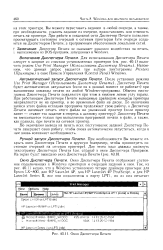 |
Окно Диспетчера Печати. [3] |
Окно Диспетчера Печати отображает состояние подключенных к Windows принтеров и очередей заданий к ним. [4]
 |
Диалоговое окно Печать. [5] |
Экран Диспетчера печати ( рис. 4.6) включает кнопки: Пауза, Восстановить, Удалить, с помощью которых осуществляется управление очередью печати. [6]
Некоторые сообщения Диспетчера Печати не связаны с ошибками, а вызваны, например, необходимостью вставить бумагу в принтер при режиме ручной подачи бумаги. [7]
Как правило, Диспетчер Печати работает в фоновом режиме, параллельно с выполнением других программ, и Windows разделяет время процессора между печатью и остальными программами. В Диспетчере Печати, в отличие от большинства других программ, имеются команды, позволяющие управлять его приоритетом в фоновом режиме, т.е. тем, какая доля времени процессора будет отводиться выполнению печати. [8]
Как правило, Диспетчер Печати работает в фоновом режиме, параллельно с выполнением других программ, и Windows разделяет время процессора между печатью и остальными программами. В Диспетчере Печати, в отличие от большинства других программ, имеются команды, позволяющие управлять его приоритетом в фоновом режиме, т.е. тем, какая доля времени процессора будет отводиться выполнению печати. [9]
Управление передается программе Диспетчер печати, которая формирует очередь печати документов, позволяет приостанавливать печать, удалять документы из очереди либо удалять всю очередь. [10]
В MS Windows существует Диспетчер Печати ( Print Manager), являющийся прикладной программой этой системы. [11]
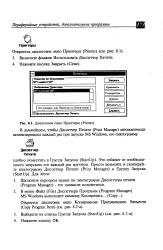 |
Диалоговое окно Принтеры ( Printer. [12] |
Щелкните курсором мыши по пиктограмме Диспетчера печати ( Program Manager) - его название подсветится. [13]
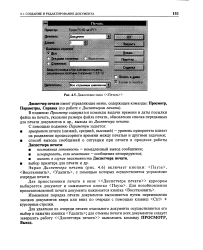 |
Диалоговое окно Печать. [14] |
Для приостановки печати в окне Диспетчера печати курсором выбирается документ и нажимается кнопка Пауза. Для возобновления приостановленной печати документа нажимается кнопка Восстановить. [15]
Страницы: 1 2 3 4