Диспетчер - печать
Cтраница 2
В любом случае для использования возможностей Диспетчера Печати его необходимо предварительно активизировать. [16]
Одной из наиболее интересных возможностей, делающих Диспетчер Печати весьма удобным средством при работе в MS Windows, является возможность печати документов в фоновом режиме, не прерывая непосредственной работы с какой-либо программой. Для этого Диспетчер Печати должен быть активен. Он может также работать совместно с сетью, предоставлять информацию об очереди на печать в данный момент и файлах, посланных пользователем на сетевой принтер. [17]
Чтобы ускорить печать, следует повысить приоритет Диспетчера Печати. Однако если процесс печати заметно мешает работе ( скажем, из-за ее замедления или появления эффекта пропадания нажатий на клавиши или кнопки мыши), следует уменьшить приоритет Диспетчера Печати или совсем отказаться от его использования. По умолчанию Диспетчер Печати использует средний приоритет. [18]
По окончании вывода на печать всех поступивших заданий Диспетчер Печати завершает свою работу, чтобы снова автоматически запуститься, когда в нем вновь возникнет необходимость. [19]
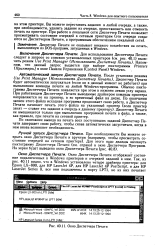 |
Окно Диспетчера Печати. [20] |
По окончании вывода на печать всех поступивших заданий Диспетчер Печати завершает свою работу, чтобы снова автоматически запуститься, когда в нем вновь возникнет необходимость. [21]
Если Вы работаете с другой программой, сообщения Диспетчера Печати могут Вам помешать - отнюдь не все программы можно прерывать какими-либо посторонними запросами. Поэтому Диспетчер Печати содержит команды для определения режима вывода сообщений. [22]
Если Вы работаете с другой программой, сообщения Диспетчера Печати могут Вам помешать - отнюдь не все программы можно прерывать какими-либо посторонними запросами. Поэтому Диспетчер Печати содержит команды для определения режима вывода сообщений. [23]
Мигать, если Неактивен) - сообщения выводятся, лишь если окно Диспетчера Печати открыто и оно является активным. [24]
Игнорировать, если Неактивен) - сообщения выводятся, лишь если окно Диспетчера Печати открыто и оно является активным. В противном случае никаких действий не производится. [25]
Мигать, если Неактивен) - сообщения выводятся, лишь если окно Диспетчера Печати открыто и оно является активным. [26]
Игнорировать, если Неактивен) - сообщения выводятся, лишь если окно Диспетчера Печати открыто и оно является активным. В противном случае никаких действий не производится. [27]
Для удаления из очереди печати отдельного документа осуществляются его выбор и нажатие кнопки Удалить; для отмены печати всех документов следует завершить работу Диспетчера печати выполнить команду ПРОСМОТР, Выход. [28]
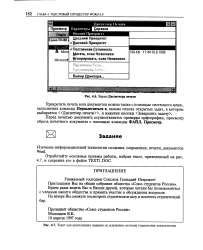 |
Экран Диспетчера печати.| Текст для выполнения задания по изучению системы управления документами. [29] |
Прекратить печать всех документов можно также с помощью системного меню, выполнения команды Переключиться в, вызова списка открытых задач, в котором выбирается Диспетчер печати, и нажатия кнопки Оавершитъ задачу. [30]
Страницы: 1 2 3 4