Диспетчер - печать
Cтраница 3
В подменю Просмотр содержатся команды выдачи времени и даты посылки файла на печать, указания размера файла печати, обновления списка переданных для печати документов и др., выхода из Диспетчера печати. [31]
Для драйвера HP LaserJet 4P PostScript получено два задания, одно из которых печатается ( и уже напечатано 49 %), а другое - ожидает своей очереди. Диспетчер Печати выводит сведения о программе, от которой было получено задание на печать, название печатаемого документа, размер печатаемого файла ( т.е. файла с командами принтера), дату и время получения задания. [32]
Если Вы работаете с другой программой, сообщения Диспетчера Печати могут Вам помешать - отнюдь не все программы можно прерывать какими-либо посторонними запросами. Поэтому Диспетчер Печати содержит команды для определения режима вывода сообщений. [33]
Если Вы работаете с другой программой, сообщения Диспетчера Печати могут Вам помешать - отнюдь не все программы можно прерывать какими-либо посторонними запросами. Поэтому Диспетчер Печати содержит команды для определения режима вывода сообщений. [34]
Как правило, Диспетчер Печати работает в фоновом режиме, параллельно с выполнением других программ, и Windows разделяет время процессора между печатью и остальными программами. В Диспетчере Печати, в отличие от большинства других программ, имеются команды, позволяющие управлять его приоритетом в фоновом режиме, т.е. тем, какая доля времени процессора будет отводиться выполнению печати. [35]
Одной из наиболее интересных возможностей, делающих Диспетчер Печати весьма удобным средством при работе в MS Windows, является возможность печати документов в фоновом режиме, не прерывая непосредственной работы с какой-либо программой. Для этого Диспетчер Печати должен быть активен. Он может также работать совместно с сетью, предоставлять информацию об очереди на печать в данный момент и файлах, посланных пользователем на сетевой принтер. [36]
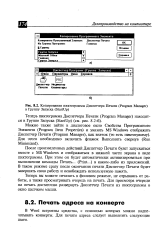 |
Копирование пиктограммы Диспетчера Печати ( Program Manager в Группу Запуска ( Startup. [37] |
Для просмотра очереди на печать достаточно развернуть Диспетчер Печати из пиктограммы в окно щелчком мыши. [38]
После установки режима Use Print Manager ( Использовать Диспетчер Печати), Диспетчер Печати будет автоматически запускаться ( если он в данный момент не работает) при выполнении команды печати из любой Windows-программы. Обычно пиктограмма Диспетчера Печати появляется при этом в нижнем левом углу экрана. При работающем Диспетчере Печати выводимые драйвером команды принтера направляются не на принтер, в во временный файл на диске. Диспетчер Печати не вмешивается только при выполнении программой печати в файл, а также, как правило, при печати на сетевой принтер. [39]
После установки режима Use Print Manager ( Использовать Диспетчер Печати), Диспетчер Печати будет автоматически запускаться ( если он в данный момент не работает) при выполнении команды печати из любой Windows-программы. Обычно пиктограмма Диспетчера Печати появляется при этом в нижнем левом углу экрана. При работающем Диспетчере Печати выводимые драйвером команды принтера направляются не на принтер, в во временный файл на диске. Диспетчер Печати не вмешивается только при выполнении программой печати в файл, а также, как правило, при печати на сетевой принтер. [40]
Разработчик может использовать в качестве параметра строку, задающую имя задания на печать. Например, если имя задания на печать передается функции PrintOpen, вызываемой в приложении, работающем в среде Windows 3.1, то это имя появится в окнах диспетчера печати и буфера. [41]
Чтобы ускорить печать, следует повысить приоритет Диспетчера Печати. Однако если процесс печати заметно мешает работе ( скажем, из-за ее замедления или появления эффекта пропадания нажатий на клавиши или кнопки мыши), следует уменьшить приоритет Диспетчера Печати или совсем отказаться от его использования. По умолчанию Диспетчер Печати использует средний приоритет. [42]
Чтобы временно приостановить печать на каком-либо принтере ( например, чтобы вставить в принтер бумагу), щелкните строку с названием принтера и нажмите кнопку Pause [ Пауза) в окне Диспетчера Печати. [43]
Чтобы временно приостановить печать на каком-либо принтере ( например, чтобы вставить в принтер бумагу), щелкните строку с названием принтера и нажмите кнопку Pause ( Пауза) в окне Диспетчера Печати. [44]
Для некоторых файлов документов ( отображаемых в панели значком 1) Диспетчер Файлов знает, как их печатать с помощью создавшей документ программы. Если запущен Диспетчер Печати, то вместо выбора команды меню можно перетащить файл документа в окно или на пиктограмму Диспетчера Печати. [45]
Страницы: 1 2 3 4